
MeinTES – FAQ zur Software
Diese FAQ sammeln häufige Fragen und Hinweise zur Nutzung von MeinTES. Sie erklären typische Situationen und Meldungen aus dem Arbeitsalltag und zeigen, wie in diesen Fällen sinnvoll vorzugehen ist.
Häufige Fragen zur Nutzung von MeinTES
In diesem Bereich finden Sie Antworten auf typische Fragen rund um die Arbeit mit MeinTES.
Einfach auf die jeweilige Frage klicken – die passende Antwort klappt automatisch auf. So können Sie die Information sofort nachlesen, ohne lange suchen zu müssen.
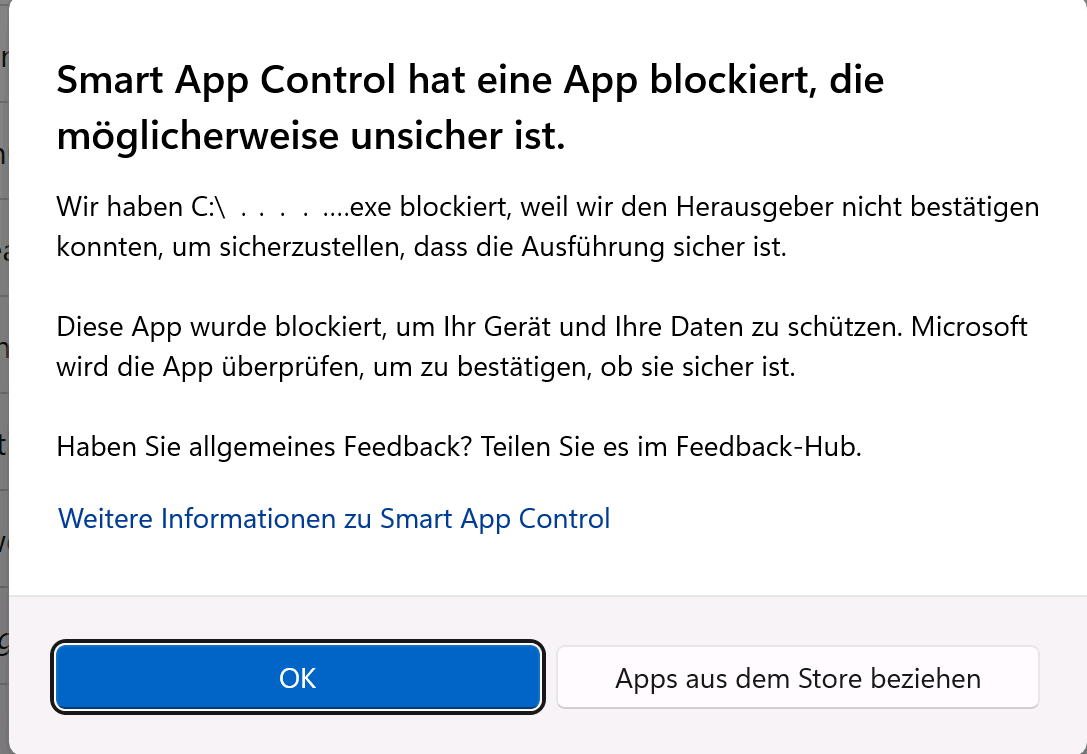
Smart App Control hat eine App blockiert, die möglicherweise unsicher ist.
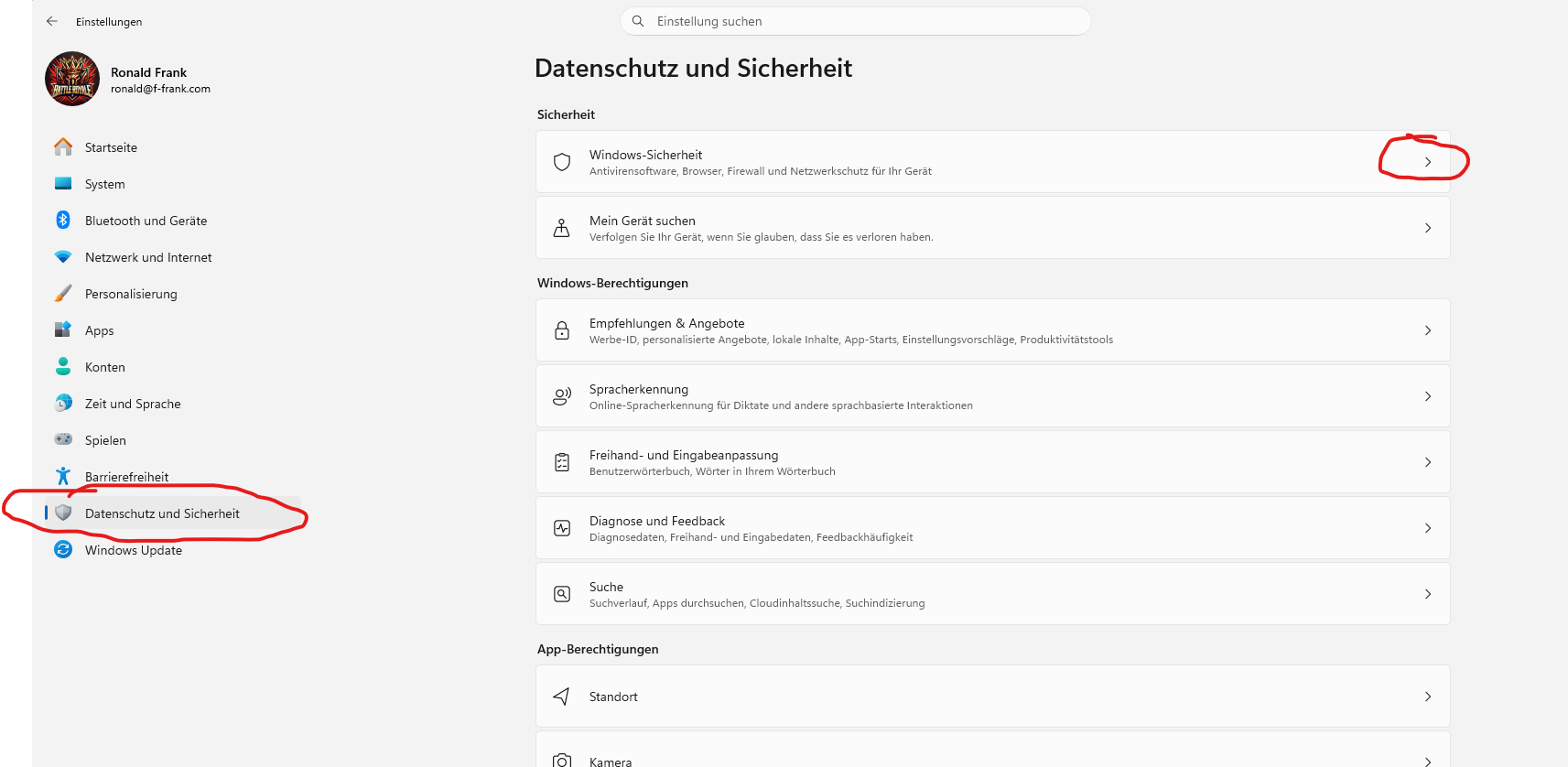
Öffnen Sie die Windows Einstellungen mit der Tastenkombination Win + I
Klicken Sie auf „Datenschutz und Sicherheit“
Klicken Sie auf „Windows-Sicherheit“
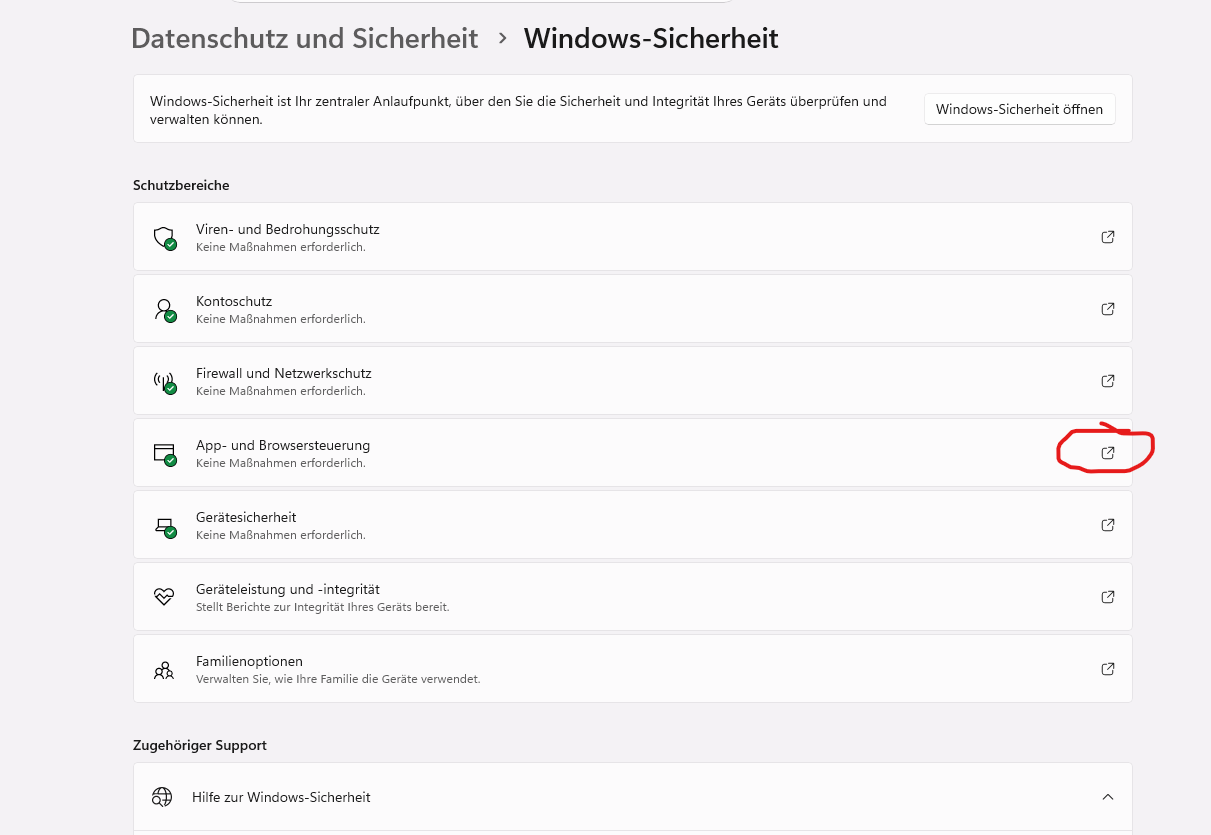
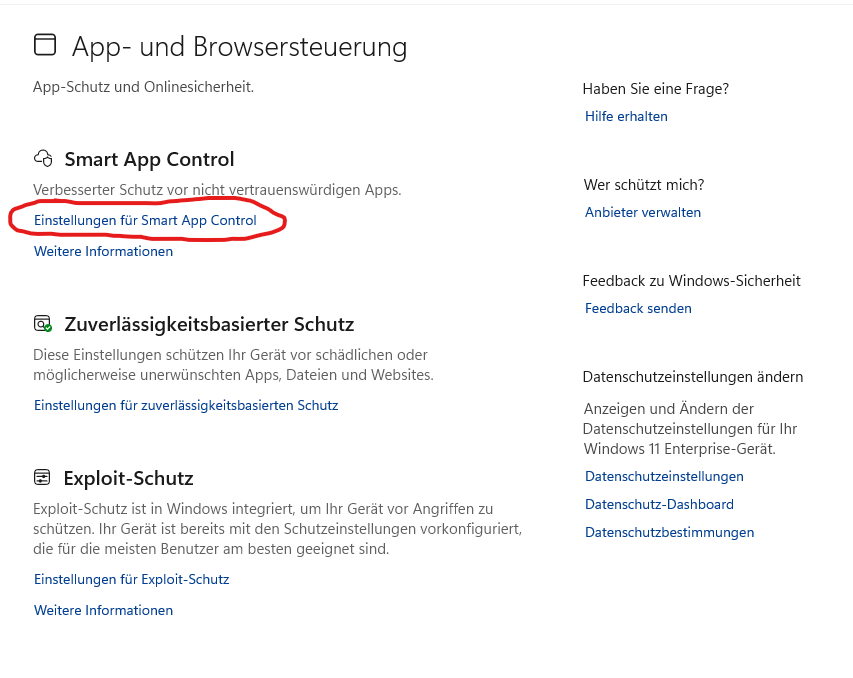
Klicken Sie auf „App- und Browsersteuerung“
Klicken Sie auf „Einstellungen für Smart App Control“
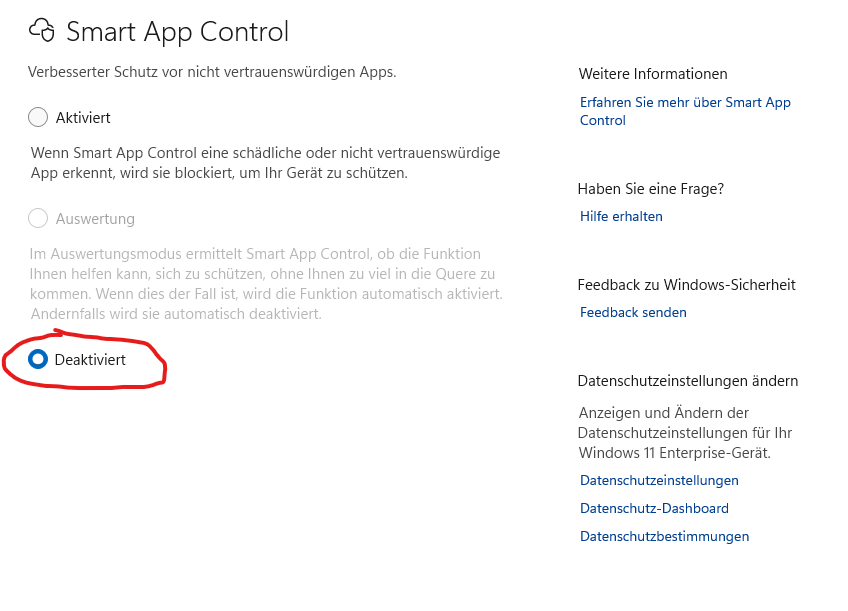
Klicken Sie auf „Deaktiviert“
Starten Sie gegeben falls Ihren Computer neu.
Die ZIP-Datei aus der Support-E-Mail öffnen und die enthaltenen Dateien in den Ordner „MeinTES“ kopieren.
Klicken Sie mit der rechten Maustaste auf das Zip File im E-Mail.
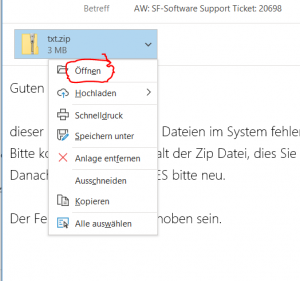
Wählen Sie "Öffnen" aus.
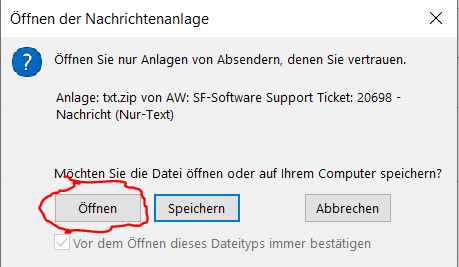
Klicken Sie auf „Öffnen“
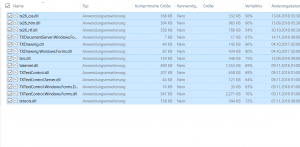
Wählen Sie alle Daten aus, indem Sie einfach die Tasten STRG (oder ctrl) und A gemeinsam drücken oder Sie Markieren einfach alle Daten mit der Maus.
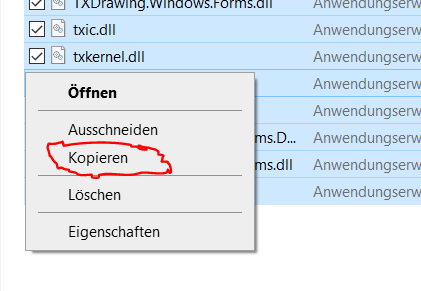
Klicken Sie mit der Rechten Maustaste und wählen Sie im Menü „Kopieren“ aus.
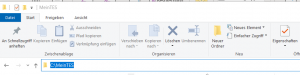
Im Datei Explorer in der Adresszeile geben Sie ein C:\MeinTES und drücken Sie Enter auf Ihrer Tastatur. Alternativ können Sie das Verzeichnis über den Verzeichnisbaum auswählen.
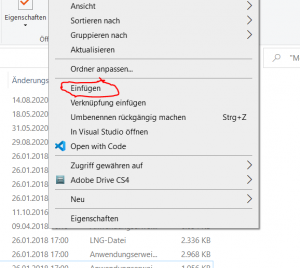
Klicken Sie im Verzeichnis mit der Rechten Maustaste und wählen Sie „Einfügen“ aus. Sollte der Eintrag nicht vorhanden sein, so klicken Sie bitte an einer Freien stelle (weis) mit der Rechten Maustaste aber innerhalb des Verzeichnisses. Sollten Sie gefragt werden, ob Sie Dateien ersetzen möchten, so bestätigen Sie dieses mit ja.
Fehlermeldung "Ungültige Konvertierung von der Zeichenfolge 0.00 in Typ Double"
MeinTES benötigt für Rechenoperationen immer das Zahlenformat 0,00 (Komma). Bei manchen Windows Länder Regionseinstellungen ist allerdings das Format 0.00 (Punkt) konfiguriert.
Hier kommt es zu dem angegebenen Fehler.
Stellen Sie das Zahlenformat in Windows auf 0,00 um.
Starten Sie die Systemsteuerung wie folgt:
Drücken Sie die Tastenkombination [Win -R], um den Dialog Ausführen zu öffnen. Geben Sie control ein. Nach einem [Return] erscheint die Systemsteuerung.
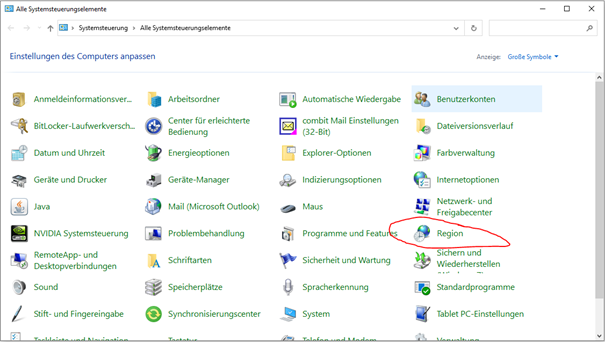
Wählen Sie „Region“ durch einen Doppelklick aus.
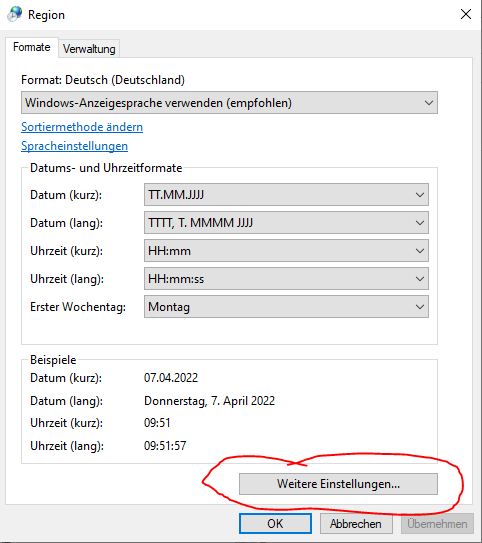
Klicken Sie auf Weitere Einstellungen
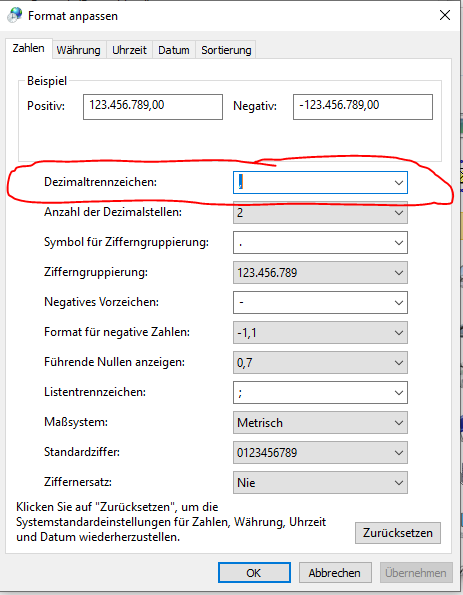
Wählen Sie unter Dezimaltrennzeichen, (Komma) aus. Wechseln Sie auf das Registerblatt „Währung“
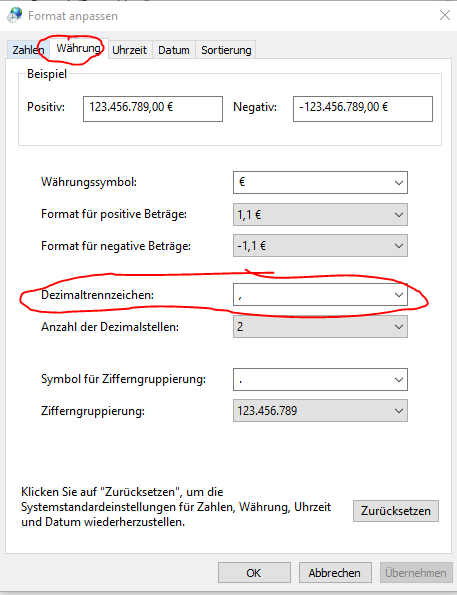
Wählen Sie unter Dezimaltrennzeichen, (Komma) aus.
Bestätigen Sie durch einen Klick auf die Schaltfläche „Übernehmen“ und anschließend Klicken Sie auf die Schaltfläche „OK“.
Starten Sie Ihren Computer neu.
MAPI Fehler
Betrifft Fehlercode: MAPI_E_FAILURE (2)
Der Fehlercode tritt auf, wenn es ein Problem mit einer Schnittstelle namens Messaging Application Programming Interface (MAPI) gibt. MAPI ist eine Technologie von Microsoft, die von verschiedenen Windows-Anwendungen genutzt wird, um Nachrichten und Gruppenarbeitsfunktionen zu verwenden, besonders bei der Kommunikation zu Programmen wie Microsoft Outlook oder Microsoft Exchange.
In der Regel bedeutet der Fehlercode, dass etwas bei der Kommunikation zu Microsoft Outlook nicht wie erwartet funktioniert hat. Dieser Fehlercode gibt jedoch nicht viele Details darüber, warum genau das passiert ist.
Als Ergebnis unserer Zusammenarbeit mit Microsoft können die drei vom Microsoft Support genannten Lösungsansätze als Workaround angewendet werden. Diese haben bei betroffenen Kunden in der Regel Abhilfe schaffen können.
Workaround
1. Möglichkeit
Das System neu starten
1.1 Schließen Sie Microsoft Outlook und MeinTES auf Ihrem Computer.
1.2 Starten Sie Windows neu.
1.3 Starten Sie Microsoft Outlook und warten Sie, bis Outlook vollständig geladen wurde.
1.4 Starten Sie MeinTES
2. Möglichkeit
Ausführen der Fixmapi.exe
2.1 Beenden Sie alle Programme.
2.2 Benennen Sie die Dateien Mapi32.dll und Mapistud.dll im Ordner C:\Windows\System32\ um und vergeben Sie die Namen Mapi32.old und Mapistud.old.
2.3 Suchen Sie die Datei Fixmapi.exe im Ordner C:\Windows\System32\ und doppelklicken Sie anschließend auf Fixmapi.exe, um das Programm auszuführen. Unter Umständen ist es notwendig eine als Administrator ausgeführte Eingabeaufforderung mit dem Befehl C:\Windows\System32\Fixmapi.exe zu verwenden.
2.4. Starten Sie den Computer neu und überprüfen Sie, ob der Mailversand korrekt funktioniert. Falls dies nicht der Fall sein sollte, prüfen Sie bitte Möglichkeit 2: Durchführen einer Office Reparaturinstallation.
3. Möglichkeit
Durchführen einer Office Reparaturinstallation.
Wie Sie eine Office Reparaturinstallation durchführen können, erfahren Sie unter nachfolgendem Link auf der Microsoft Support Webseite Reparieren einer Office-Anwendung .
Newsletter-Versand bricht ab – mögliche Ursachen und Lösungswege
Um Newsletter über MeinTES zu versenden, benötigen Sie einen passenden E-Mail-Provider. In der Regel ist dies der gleiche Anbieter, bei dem Sie auch Ihre Website hosten. Damit Sie in MeinTES Newsletter verschicken können, müssen Sie die Zugangsdaten Ihres E-Mail-Postfachs hinterlegen.
Abhängig von der Anzahl der zu versendenden E-Mails kann es vorkommen, dass Ihr E-Mail-Provider den Versand blockiert oder einschränkt, um Spam vorzubeugen. Gerade bei größeren Verteilern kann dies zu Problemen führen. In einigen Fällen ist es erforderlich, in den Kontoeinstellungen ausdrücklich zu erlauben, dass über dieses Postfach Newsletter versendet werden dürfen, wie beispielsweise bei „Strato“.
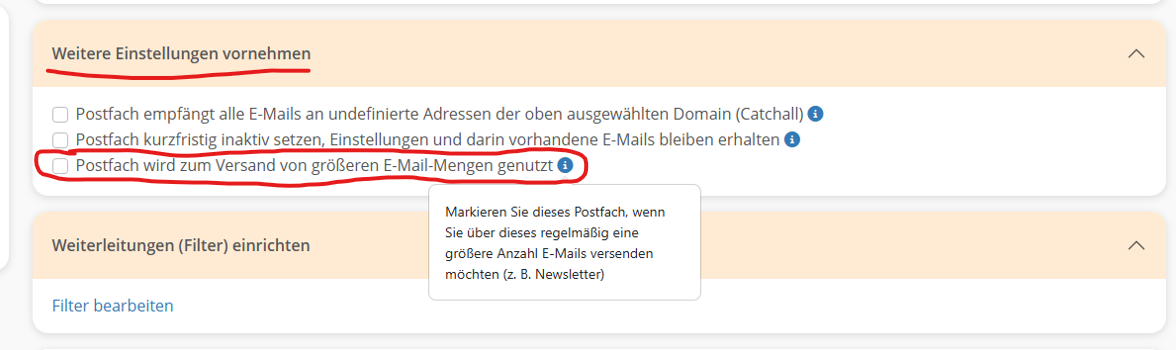
Sollten Sie unsicher sein, welche Einstellungen bei Ihrem E-Mail-Provider nötig sind oder ob es Limitierungen gibt, empfiehlt es sich, direkt bei Ihrem jeweiligen Anbieter nachzufragen.
Vorschau HTML Vorlage im Mailfenster oder Reiseangebote in Reiseberatungen werden nicht angezeigt
Falls die Vorschau der HTML-Vorlage im Mailfenster oder die Reiseangebote in den Reiseberatungen nicht angezeigt werden, benötigen Sie die Microsoft WebView Runtimes. Diese können Sie hier herunterladen.
Starten Sie die Datei und befolgen Sie den Anweisungen am Bildschirm.
Hier klicken zum download...
Wie kann ich Daten nach Microsoft Excel Exportieren
Daten Exportieren in MeinTES können Sie am besten über die Abfragen Funktion. Diese Finden Sie im Menü unter [Auswertungen]-[Abfragen].

Wählen Sie die gewünschte Tabelle aus.
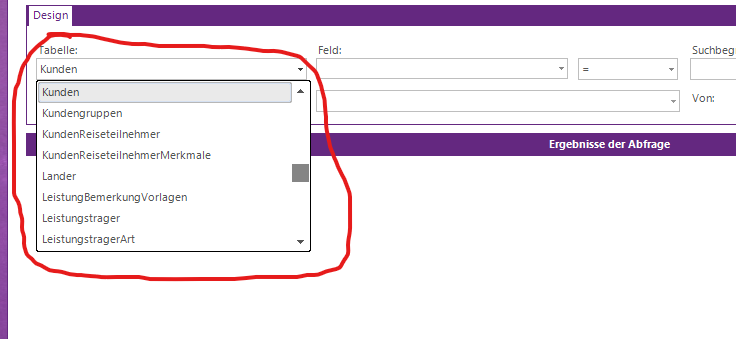
Klicken Sie auf die Schaltfläche „Filter“.

Die Daten werden darauf in der Tabelle dargestellt. Um die Tabelle zu Exportieren klicken Sie auf die Schaltfläche „Export“.
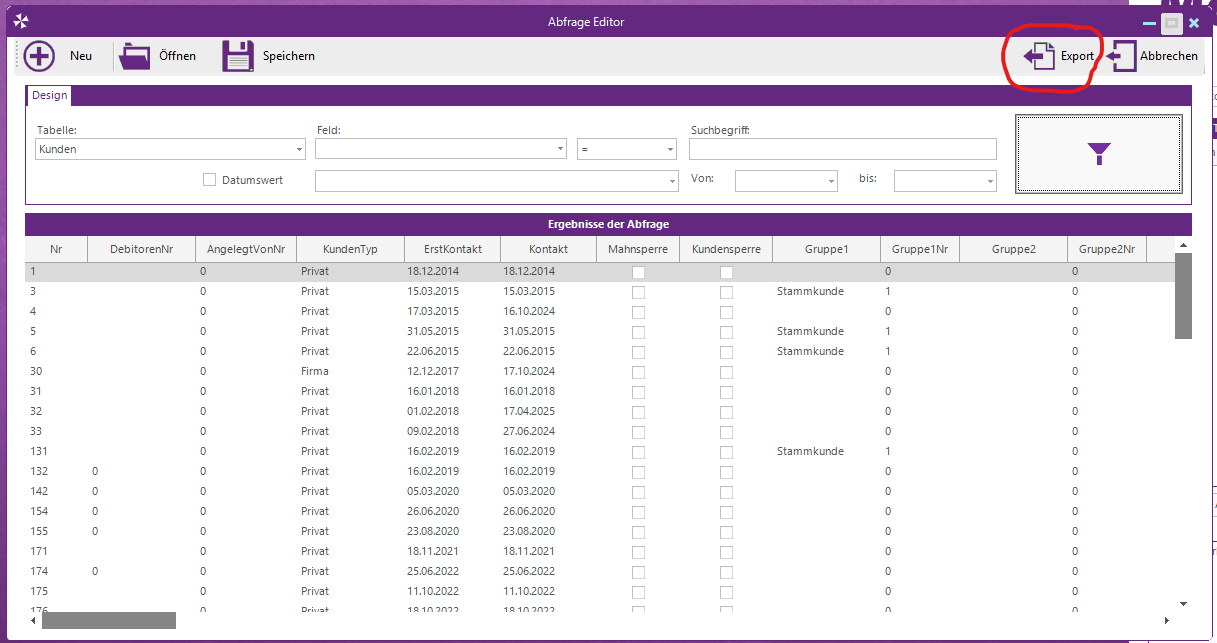
Anmerkung
Zusätzlich können Sie die Daten Filtern. Wählen Sie das gewünschte Feld aus der Tabelle aus, nach dem Sie Filtern möchten.
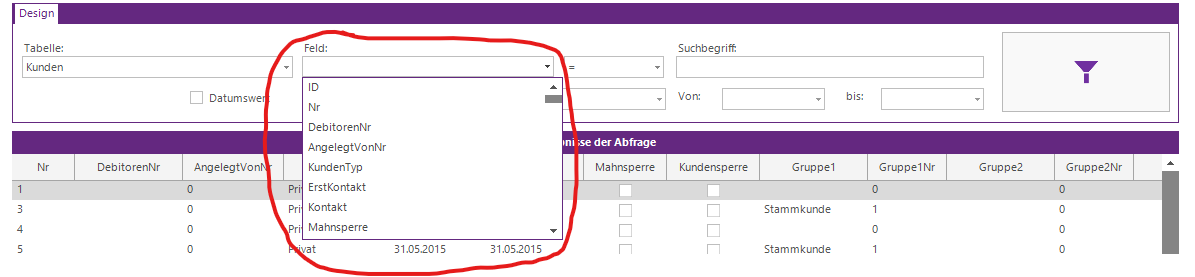
Neben dem Feld wählen Sie den gewünschten Operator aus und geben Sie in das Feld Suchbegriff den gewünschten Suchbegriff ein. Klicken Sie anschließend auf die Schaltfläche „Filter“.

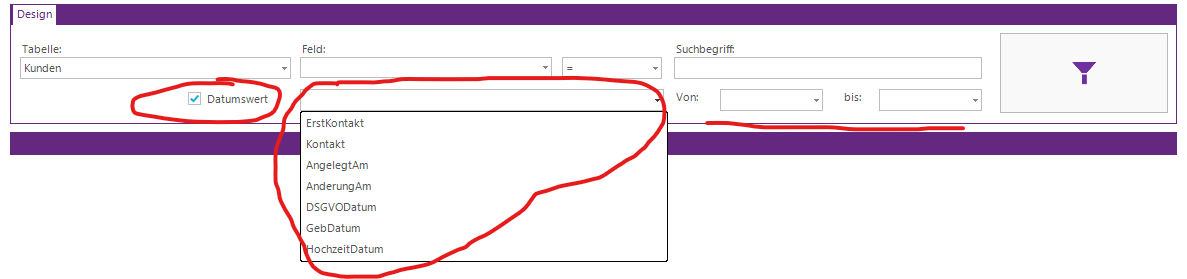
Wenn Sie nach einem Datumswert Filtern möchten, wählen Sie Datumswert aus, das gewünschte Feld und geben Sie das gewünschte Datum an. Klicken Sie anschließend auf die Schaltfläche Filter.